Dokumentation · JStats 1.0.7
JStats-Dokumentation
Das JStats-Plugin fügt Trackingcode in den head-Bereich Ihrer Joomla-Website ein – für Matomo wie Google Analytics. Installation und Konfiguration dauern wenige Minuten; hier jeder Schritt mit Screenshot.
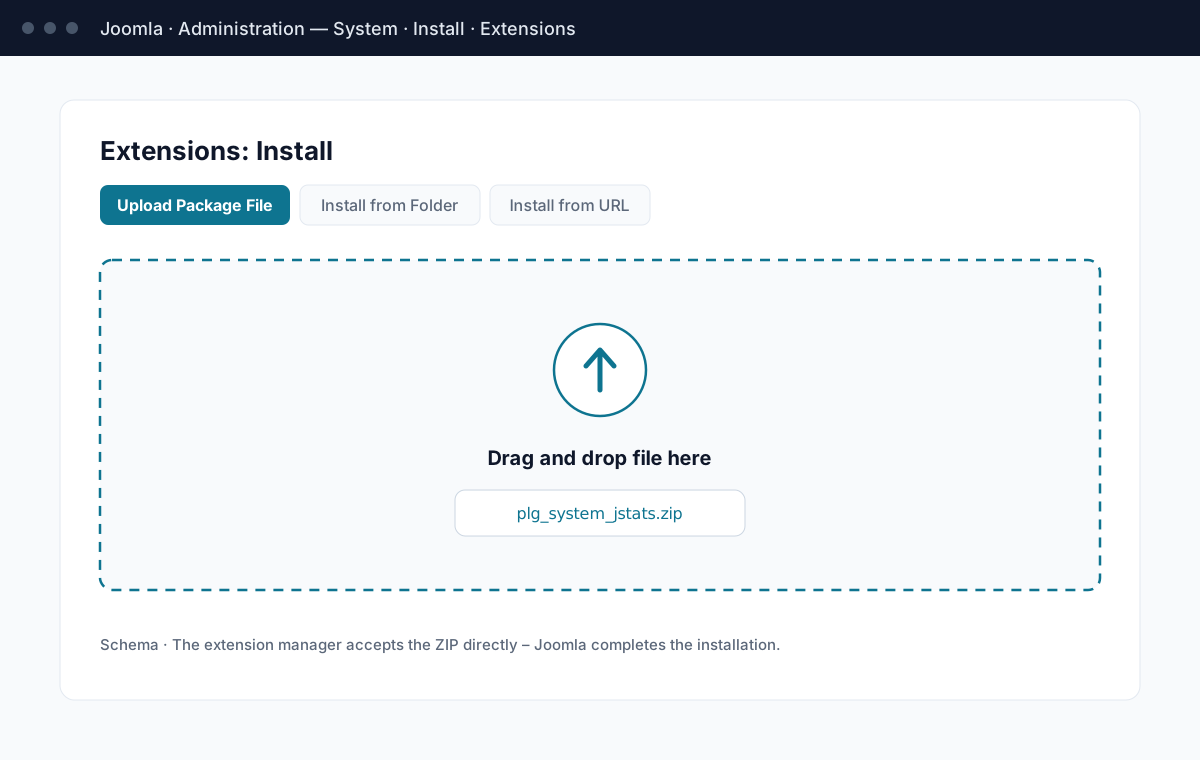
Schritt 1: Plugin installieren
ZIP herunterladen, dann im Joomla-Backend zu System → Installieren → Erweiterungen wechseln, die Datei hochladen und Joomla die Installation abschließen lassen.
Schritt 2: Plugin aktivieren
Den Plugin-Manager im Backend öffnen, „JStats“ suchen und aktivieren – System-Plugins sind nach der Installation standardmäßig deaktiviert.
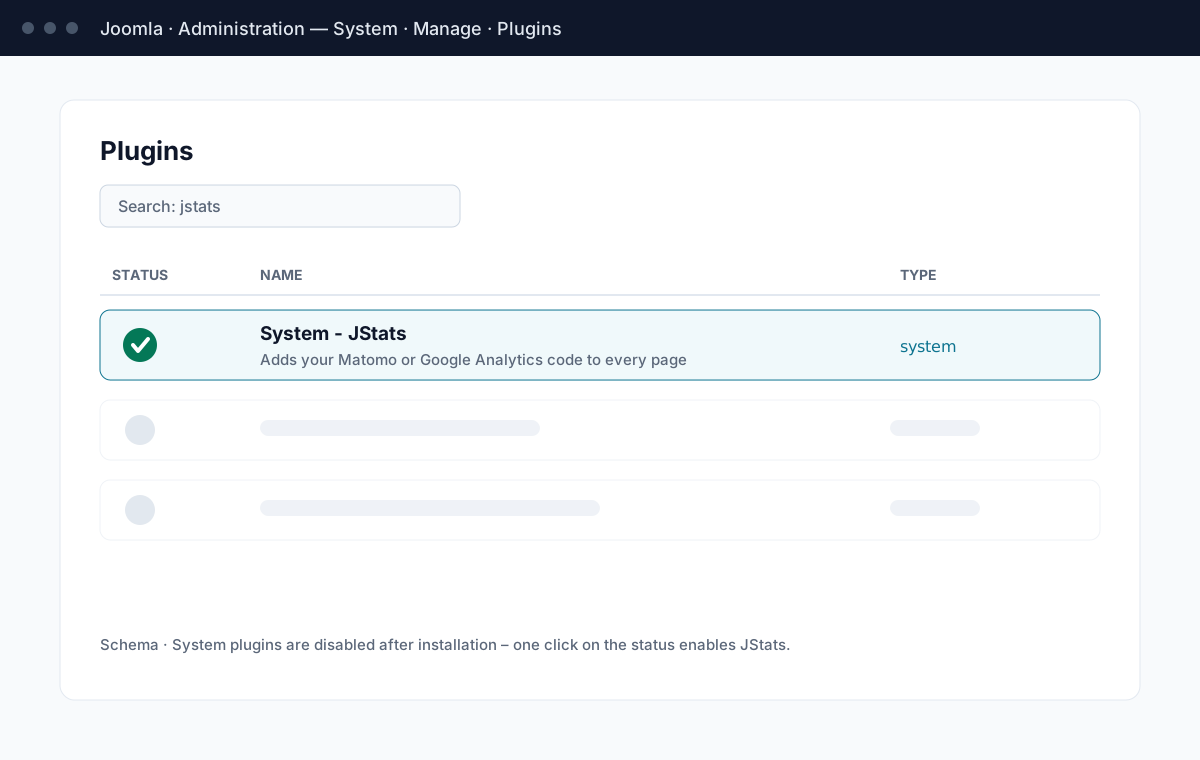
Schritt 3: Plugin konfigurieren
Die Plugin-Einstellungen öffnen, den Trackingcode aus Matomo oder Google Analytics einfügen, bei Bedarf die Optionen darunter anpassen und speichern.
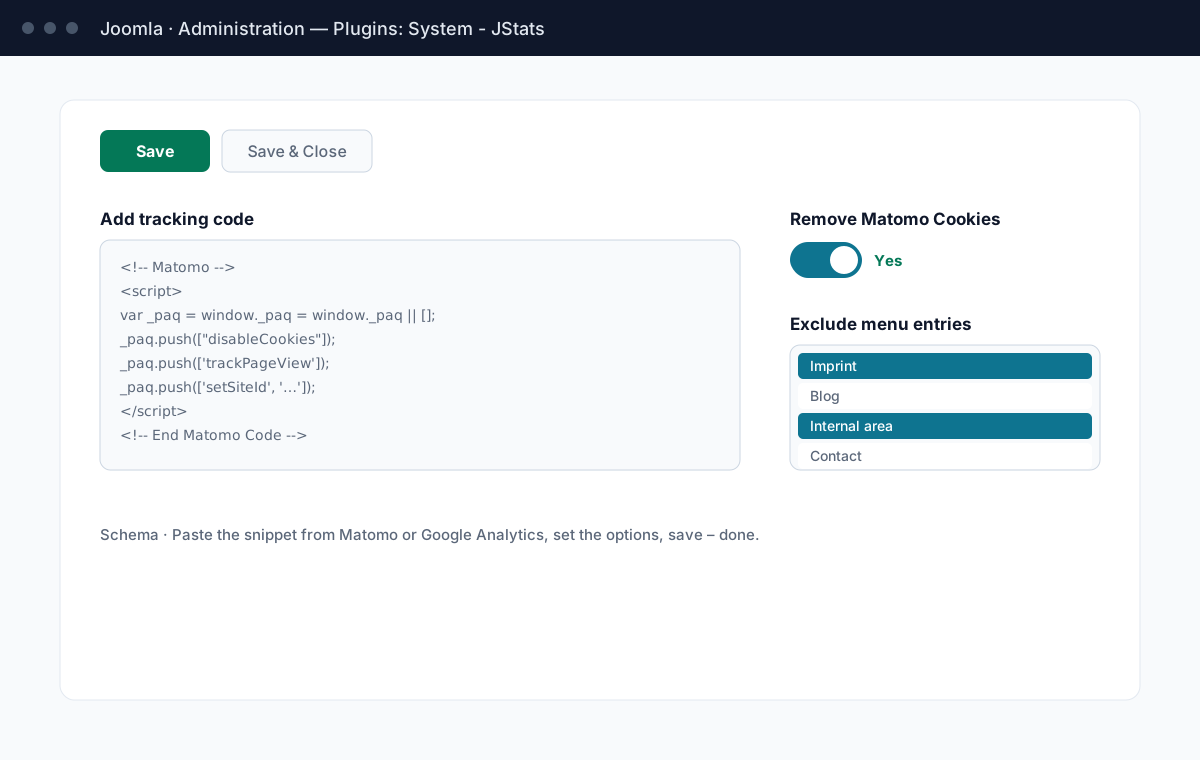
Die Optionen im Überblick
- Trackingcode einfügen
- Das von Matomo oder Google Analytics bereitgestellte Snippet eintragen. JStats fügt es über Joomlas addCustomTag in den head-Bereich jeder Seite ein – sonst wird nichts verändert.
- Matomo-Cookies entfernen (optional)
- Verhindert, dass Matomo Cookies setzt – cookieloses Messen für ein datenschutzfreundliches, DSGVO-schlankes Setup. Der Schalter ist Matomo-spezifisch; Details samt ehrlicher Rechts-Fußnote stehen in den FAQ.
- Menüeinträge ausschließen
- Joomla-Menüpunkte auswählen, die nicht getrackt werden sollen – interne Seiten, Rechtstexte, Testbereiche. Mehrfachauswahl mit Strg/Cmd; den Durchgang zeigt die Demo-Seite.
Nach der Einrichtung
Joomla-Cache leeren (System → Cache löschen), die Website im Privatfenster aufrufen und den Besuch im Analytics-Werkzeug prüfen. Updates kommen über den eingebauten Joomla-Updater; die Versionshistorie steht im Changelog, Hilfe auf der Support-Seite.