Demo · JStats 1.0.7
JStats in der Praxis – eine kurze Demo
Was passiert eigentlich nach dem Aktivieren des Plugins? Ein kurzer Rundgang mit der Standardkonfiguration.
Die Standardeinstellung bei der Arbeit
Mit der Standardkonfiguration ist der Ablauf exakt so kurz wie das Versprechen: Trackingcode aus Matomo oder Google Analytics in die Plugin-Einstellungen einfügen, aktivieren, speichern. Ab diesem Moment trägt jede Frontend-Seite das Snippet im head-Bereich – und der erste eigene Besuch erscheint im Analytics-Werkzeug (bei Matomo: Besucher → Besucherprotokoll).
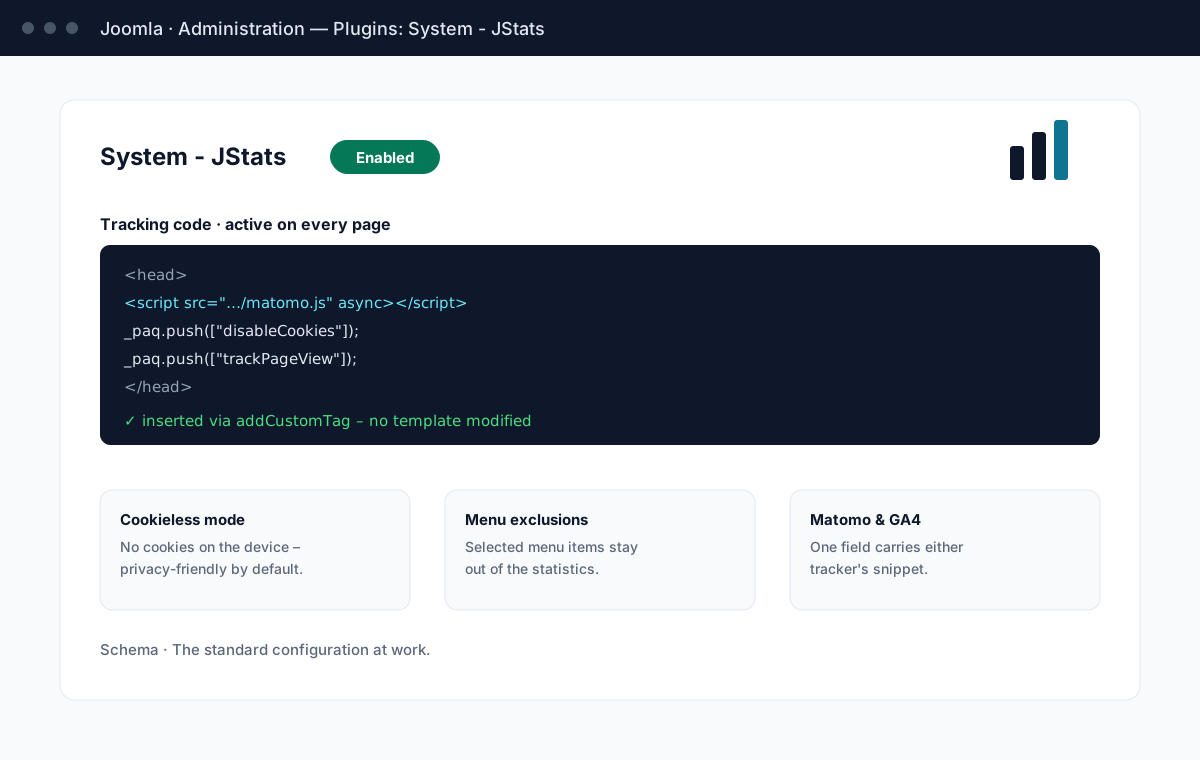
Menüpunkte ausschließen
Die meistgenutzte Option der Praxis: ausgewählte Seiten aus der Statistik heraushalten – interne Bereiche, Rechtstexte, Danke-Seiten mit eigener Messung.
- Plugin-Einstellungen im Joomla-Backend öffnen.
- Auszuschließende Menüpunkte auswählen – mit Strg (Windows) bzw. Cmd (Mac) mehrere markieren.
- Speichern. Die gewählten Menüpunkte erhalten keinen Trackingcode mehr.
Das ist alles – Sie behalten die volle Kontrolle darüber, was in Ihre Analysedaten einfließt, pro Menüpunkt und ohne ein Template anzufassen.
Wenn nichts ankommt
Keine Besuche im Analytics nach der Einrichtung? In neun von zehn Fällen ist es der Joomla-Cache oder ein Kopierfehler im Trackingcode. Die Support-Seite hat die kurze Checkliste – und wenn sie nicht hilft, erreicht eine E-Mail einen Menschen: 301@seo-manager.info.